
简洁访问 · 清晰分流 · 多端阅读
91浏览器:从官网入口快速找到网页访问与下载信息
这里把91浏览器的品牌信息、网页版访问、软件下载和使用帮助分开整理。你可以先确定自己的目标,再进入对应页面,不需要在一页里反复寻找不同类型的入口。
- 网页版与软件下载分别说明
- 核心内容直接呈现在页面中
- 提供常见问题与安全提醒

先选择访问方式
打开网页和安装软件是两类不同需求,按目标进入对应页面会更直接。
三个主要方向
从最符合你当前目的的页面开始
首页只负责建立清晰的站点地图。具体操作和细节会放在对应专题页中展开,避免同一段说明在多个页面重复出现。


浏览体验重点
速度与简洁不只体现在页面外观
清楚的信息层级、可直接到达的链接和不过度打断阅读的交互,同样会影响一次访问是否顺畅。
入口清楚
首页把品牌信息、网页版、软件下载和使用指南分开呈现,让不同目的的访问者可以直接进入对应页面。
阅读路径轻量
页面采用较少层级、明确标题和短段落,重要说明优先展示,不把多个不相干主题堆在同一屏。
移动端可读
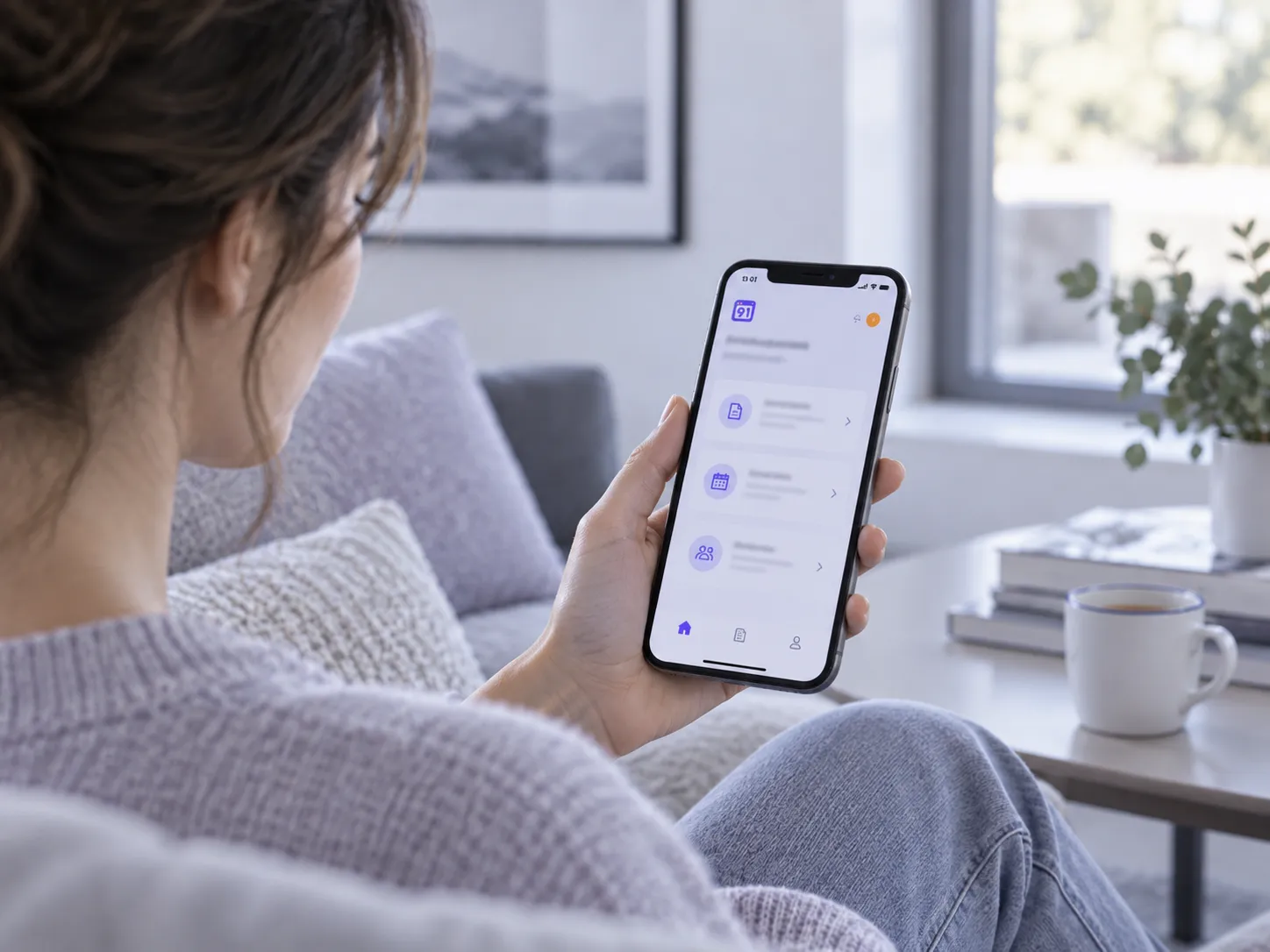
布局会随屏幕宽度调整,按钮、导航、内容图片和正文在手机与桌面端都保持可读和可点击。
信息分工明确
下载问题由下载页负责,网页版问题由网页版负责,常见疑问集中在FAQ,减少重复内容和路径混乱。
安全与隐私
下载和访问时保留必要的判断
不应为了完成一次安装而关闭系统保护,也不应在反馈页面提交与问题无关的敏感信息。基础安全检查能减少很多不必要的风险。
91浏览器官网页面主要提供什么?
首页负责介绍91浏览器的站点定位,并把网页版访问、软件下载、产品特点、使用指南和常见问题等主要路径整理在一起。需要具体操作时,应继续进入对应的专题页面。
91浏览器网页版和下载版有什么区别?
网页版页面处理的是通过浏览器窗口访问相关网页的需求;下载页面处理的是本地软件包、安装、更新和卸载等问题。两者的操作目标不同,不建议把“直接打开网页”和“安装软件”当成同一件事。
91浏览器网页版入口是否需要先安装软件?
是否需要安装取决于你实际访问的功能。普通网页访问通常先从网页版说明开始;如果某项功能明确要求本地程序,再根据下载页的系统与安装说明处理。
网页打不开时应该先做什么?
先确认网络是否可用,并核对地址栏内容。随后可尝试刷新、无痕窗口或停用可能改写页面的扩展。如果仅某一网络环境异常,可以更换网络进行对比并记录具体错误提示。